---
title: Reporte de movimientos de producto.
description: Este reporte te ayuda a llevar un control de todos los movimientos que ha tenido un producto.
---
[Ir directamente al contenido](https://ayuda.bind.com.mx/hc/es/articles/360004023874-reporte-de-movimientos-de-producto#main-content)
Español
Traducciones de Mostrar submenú de
%20-%20Bind.png?width=100&height=75&name=Logo%20(color)%20-%20Bind.png)
- [¿Por qué Bind ERP?](https://bind.com.mx/por-que-bind-erp-empresarios-exitosos)
- Funciones
Mostrar submenú de Funciones
- [Descarga XML del SAT](https://bind.com.mx/contabilidad-electronica/descarga-xml-desde-el-sat)
- [Recibe pagos en línea](https://bind.com.mx/proceso-de-ventas/recibe-pagos-en-linea)
- [Administración de usuarios](https://bind.com.mx/OtrasFunciones/administracion-de-usuarios-bajo-tu-control)
- [Multisucursal y multialmacén](https://bind.com.mx/control-de-inventarios/multialmacen-sistema-de-distribucion-de-almacenes)
- [Facturación electrónica](https://bind.com.mx/proceso-de-ventas/facturacion-electronica)
- [Portal de Autofacturación](https://bind.com.mx/proceso-de-ventas/facturacion-en-linea)
- [Todos los módulos](https://bind.com.mx/SistemaDeAdministracion/Modulos)
- [Precios](https://www.bind.com.mx/SistemaDeAdministracion/Precios)
- [Blog](https://blog.bind.com.mx/)
Mostrar submenú de Blog
- [Administración y Productividad](https://blog.bind.com.mx/tag/administraci%C3%B3n-y-productividad)
- [Compras y Gastos](https://blog.bind.com.mx/tag/compras-y-gastos)
- [Contabilidad y Finanzas](https://blog.bind.com.mx/tag/contabilidad-y-finanzas)
- [Control de inventarios](https://blog.bind.com.mx/tag/control-de-inventarios)
- [Emprendimiento y Estrategia](https://blog.bind.com.mx/tag/emprendimiento-y-estrategia)
- [Recursos Humanos](https://blog.bind.com.mx/tag/recursos-humanos)
- [Tecnología en la nube](https://blog.bind.com.mx/tag/tecnolog%C3%ADa-en-la-nube)
- [Ventas y Comercio](https://blog.bind.com.mx/tag/ventas-y-comercio)
- [Contacto](https://www.bind.com.mx/SistemaDeAdministracion/Contacto)
- Recursos
Mostrar submenú de Recursos
- [Mide tu productividad](https://bind.com.mx/Recursos/esperanza-de-vida-productividad-laboral)
- [Plantillas, herramientas y más](https://bind.com.mx/Recursos/plantillas-herramientas-y-mas)
- [Experto PYME](https://www.expertopyme.com/)
- [Centro de Ayuda](https://ayuda.bind.com.mx/hc/es)
- [Desarrolladores](https://developers.bind.com.mx/)
Abrir navegación principal
Cerrar navegación principal
- [¿Por qué Bind ERP?](https://bind.com.mx/por-que-bind-erp-empresarios-exitosos)
- Funciones
Mostrar submenú de Funciones
- [Descarga XML del SAT](https://bind.com.mx/contabilidad-electronica/descarga-xml-desde-el-sat)
- [Recibe pagos en línea](https://bind.com.mx/proceso-de-ventas/recibe-pagos-en-linea)
- [Administración de usuarios](https://bind.com.mx/OtrasFunciones/administracion-de-usuarios-bajo-tu-control)
- [Multisucursal y multialmacén](https://bind.com.mx/control-de-inventarios/multialmacen-sistema-de-distribucion-de-almacenes)
- [Facturación electrónica](https://bind.com.mx/proceso-de-ventas/facturacion-electronica)
- [Portal de Autofacturación](https://bind.com.mx/proceso-de-ventas/facturacion-en-linea)
- [Todos los módulos](https://bind.com.mx/SistemaDeAdministracion/Modulos)
- [Precios](https://www.bind.com.mx/SistemaDeAdministracion/Precios)
- [Blog](https://blog.bind.com.mx/)
Mostrar submenú de Blog
- [Administración y Productividad](https://blog.bind.com.mx/tag/administraci%C3%B3n-y-productividad)
- [Compras y Gastos](https://blog.bind.com.mx/tag/compras-y-gastos)
- [Contabilidad y Finanzas](https://blog.bind.com.mx/tag/contabilidad-y-finanzas)
- [Control de inventarios](https://blog.bind.com.mx/tag/control-de-inventarios)
- [Emprendimiento y Estrategia](https://blog.bind.com.mx/tag/emprendimiento-y-estrategia)
- [Recursos Humanos](https://blog.bind.com.mx/tag/recursos-humanos)
- [Tecnología en la nube](https://blog.bind.com.mx/tag/tecnolog%C3%ADa-en-la-nube)
- [Ventas y Comercio](https://blog.bind.com.mx/tag/ventas-y-comercio)
- [Contacto](https://www.bind.com.mx/SistemaDeAdministracion/Contacto)
- Recursos
Mostrar submenú de Recursos
- [Mide tu productividad](https://bind.com.mx/Recursos/esperanza-de-vida-productividad-laboral)
- [Plantillas, herramientas y más](https://bind.com.mx/Recursos/plantillas-herramientas-y-mas)
- [Experto PYME](https://www.expertopyme.com/)
- [Centro de Ayuda](https://ayuda.bind.com.mx/hc/es)
- [Desarrolladores](https://developers.bind.com.mx/)
- Español
Traducciones de Mostrar submenú de
- Ponte en contacto
Ponte en contacto
¿Cómo podemos ayudarte?
- No hay sugerencias porque el campo de búsqueda está vacío.
1. [Centro de Ayuda Bind](https://ayuda.bind.com.mx/?hsLang=es)
2. [Primeros Pasos](https://ayuda.bind.com.mx/primeros-pasos?hsLang=es)
3. [8.-Reportes](https://ayuda.bind.com.mx/primeros-pasos?hsLang=es#8-reportes)
# Reporte de movimientos de producto.
## Aprenderás a generar y utilizar el Reporte de Movimientos de Producto para llevar un control detallado de las entradas y salidas de tu inventario.
---
### **Movimientos de Inventario**
#### **👉Ruta del menú en el sistema:**
1. **Opción 1:** Almacenes \> Existencias \> Balance
2. **Opción 2:** Reportes \> Inventarios \> Movimientos de producto
**Requisitos previos:**
- Tener productos dados de alta en el sistema.
- Contar con movimientos de inventario registrados (compras, ventas, traspasos, etc.).
---
#### **📝 Pasos detallados para consultar el Reporte de Movimientos de Producto**
#### **Puedes acceder a él de dos maneras:**
#### **1. APuedes llegar al reporte a través de dos rutas principales:**
Puedes llegar al reporte a través de dos rutas principales:
- **Ruta rápida desde Existencias:**
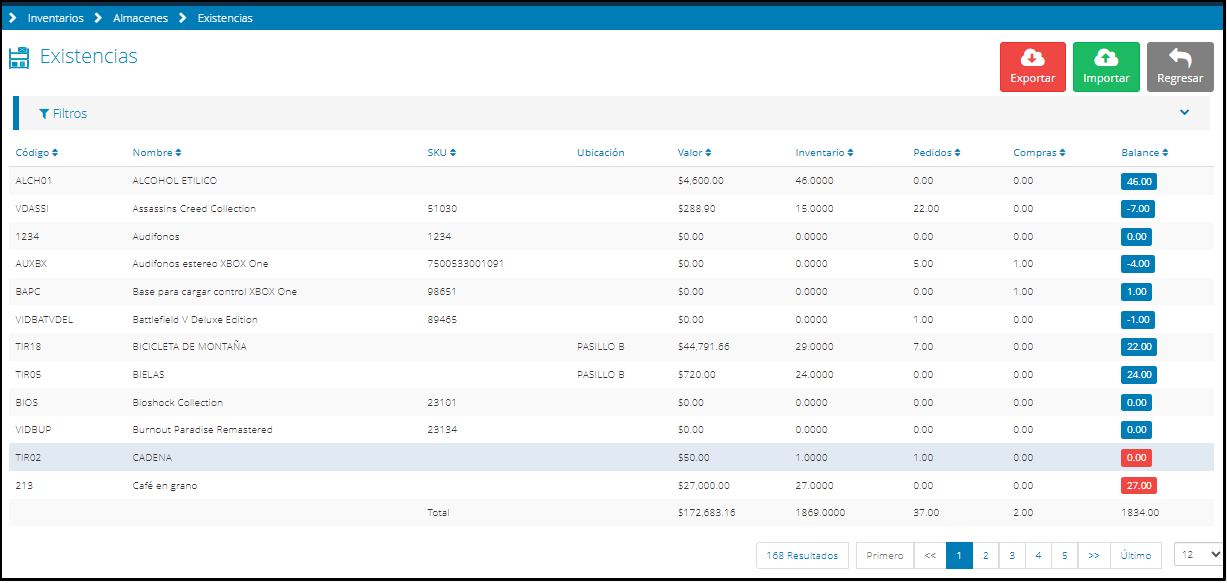
1. Dirígete a **Inventarios\>** **Almacenes** \> **Existencias**.
[](https://downloads.intercomcdn.com/i/o/txdwcw1h/2329879445/2089b3e5e9e586c169290c2b2fa8/image.png?expires=1777528800&signature=12ad28476dd1b3cca554b5bc34f890f9e2fa53ff47b750ad1e44f04e9da55d59&req=diMlH8F5lIVbXPMW3nq%2Bgf0IzwSL%2FHxEk1QkYQpbc5rdB8NY08X0ewjScNLW%0AMSF3lQtjL7SaKLeaAHpiJI5ojuk%3D%0A)
2. Haz clic en **Balance** para ver la lista de tus productos.
[](https://downloads.intercomcdn.com/i/o/txdwcw1h/2329884530/22e7e8e9df9f221555ee934e676a/image.png?expires=1777528800&signature=73013604cd00ac60c44684c9fe78bcf6a09b8d6d7aa0ac854352eac7481a3693&req=diMlH8F2mYRcWfMW3nq%2BgYA7WkW3Nz7yHprk8aSmwHwodRXkod5iGAL8jP7U%0Aa%2FRSGqu1AIXj5Yap3ApLyVGhOWM%3D%0A)
- **Ruta directa desde Reportes:**
1. Ve al menú lateral izquierdo y selecciona **Reportes**.
2.-Dentro de la sección **Inventarios**, da clic en la opción **Movimientos de producto**.
[](https://downloads.intercomcdn.com/i/o/txdwcw1h/2329888094/fb42d481c7df07b138e0a0220ec1/image.png?expires=1777528800&signature=3c8506cfb81db87ef98a8fdf085c5a92933fdd1082dbd1a240e13d203cff948f&req=diMlH8F2lYFWXfMW3nq%2BgZzP%2FD8rtRPXBwkShU2ngTsUvhHmGjqm5WgVTcK6%0AW3JGIHfYqifQfSKyS3210eOwr4s%3D%0A)
#### **2. Filtrado y Búsqueda de Información**
Una vez dentro del reporte, lo primero que verás es un cuadro de búsqueda y **filtrado** de información. [](https://downloads.intercomcdn.com/i/o/txdwcw1h/2329892742/aaad9a1877ba57fe47505987227e/image.png?expires=1777528800&signature=17d905677fb4485cc99b9b88c065522084ccb102ab956ce6f4b375c67e7ce412&req=diMlH8F3n4ZbW%2FMW3nq%2BgWWLoyIBuZQ5rI7mBByxA%2BZgwC48y49Mp0pam7u1%0ATqaytNQJo5bBk3Dj%2F%2BL1wTNnS2I%3D%0A)
Es necesario que configures los siguientes parámetros:
[](https://downloads.intercomcdn.com/i/o/txdwcw1h/2329896117/17353a2da1faf40b94530e1b35c0/image.png?expires=1777528800&signature=440abacc96d1e7019cce8f95da1e939d959571ae8b3f6aca10e4ed6deeb87836&req=diMlH8F3m4BeXvMW3nq%2BgcJGyuWBdX6V82BVsotNzj%2FSOU02RrtOLbkZOwov%0AloC4V2FtHto8opuzzPnRB8eq3jY%3D%0A)
- **Almacén:** Selecciona el almacén específico donde deseas realizar la búsqueda. Si quieres ver todos los movimientos en general, puedes optar por buscar en **Todos los almacenes**.
- **Producto:** **Este campo es obligatorio.** Debes escoger el producto que deseas visualizar. Sin este dato, no se generará la búsqueda.
- **Fecha:** Te permite definir el **rango de tiempo** en el que se registraron los movimientos que quieres revisar (Ej. "últimos 30 días", "mes anterior", o un rango específico).
- **Tipo:** Aquí puedes especificar el **tipo de movimiento** para enfocar tu búsqueda (Ej. "Entrada por compra", "Salida por venta", "Ajuste de inventario", etc.).
[](https://downloads.intercomcdn.com/i/o/txdwcw1h/2329898939/1493eae44540c52ec2ccabe43b42/image.png?expires=1777528800&signature=f50377366eefba819f526ac7d25f2a20e6c540aa006335ac9c47310d9026214b&req=diMlH8F3lYhcUPMW3nq%2BgeJtZV1siGE2OEUScLman7K1yXcWzRtQsYS%2FCULX%0AxyfUeimC3MVU0hPIA9e1x34HTSo%3D%0A)
- **Ordenar por el mas reciente:** te ordene por el movimiento mas reciente al inicio del reporte
Una vez que hayas establecido los parámetros deseados, haz clic en el botón de **Buscar** para cargar los resultados.
#### **3. Análisis de Resultados**
La lista que obtendrás te mostrará los movimientos de inventario en **orden descendente**, comenzando con el movimiento más antiguo y terminando con el más reciente(a menos que tengas activada la opción de ordenar por el más reciente).
La información mostrada incluye:
[](https://downloads.intercomcdn.com/i/o/txdwcw1h/2329908713/b4635df9ac8d7c7c19b313164282/image-png-Jul-17-2023-09-18-23-0890-PM.png?expires=1777528800&signature=55f75edafbe156fc294055a61643015155141a1de280fe2ebd89c48badc49c7d&req=diMlH8B%2BlYZeWvMW3nq%2BgeW2PXl8vig2N1KHGUAH5%2FUVCCxKX%2BOkUL%2FvUl7T%0A7KA4lzpal%2BlhFBvz7DlqziCsuZw%3D%0A)
- **Fecha:** Creación y aplicación del movimiento.
- **Almacén:** El almacén donde ocurrió el movimiento.
- **Lote/pedimento:** El número de lote o pedimento al que esta asignado ese producto.
- **Descripción:** Detalle del tipo de movimiento (Ej. Remisión, Factura, Orden de Producción, Ajuste, etc.).
- **Valor:** El valor en pesos que tiene el producto en ese documento, o al final de la columna encontrarás el valor total de los productos de ese almacén(recuerda que es el valor actual al día en el que consultes la información).
- **Entrada y Salida:** Número de piezas que entraron o salieron del almacén.
- **Balance:** Muestra la **existencia del inventario al momento exacto de la realización de ese movimiento**. El balance cambiará en cada línea según las entradas y salidas registradas.
👉 **Ejemplo de Balance:** Si un movimiento muestra un **Balance de 10.00** y el siguiente es una **Entrada de 20.00**, el Balance del siguiente movimiento registrado será de **30.00**.
- **Detalle****:** Si das clic sobre cualquiera de los resultados en la lista, el sistema te redirigirá a la Remisión, Factura, Orden de producción o documento que generó el movimiento para que puedas observar sus detalles.
**⚠️ Nota importante sobre Saldos Negativos:** Si observas **saldos negativos** en tu balance, te recomendamos revisar si tienes activada la opción para realizar ventas sin inventario en **Configuración \> Perfil de empresa \> Configuración \> Permitir realizar ventas sin inventario**.
Recuerda que esta funcionalidad **no es compatible con el costeo promedio** y puede generar cálculos irregulares en tu inventario.
En la parte superior derecha de la pantalla, observarás un botón de color Verde llamado
Al hacer clic sobre él, serás redirigido al módulo Inventarios, para observar la existencia del almacén seleccionado.
👍👎Tu opinión es importante para nosotros. ¡Anímate a calificar y compartir tus impresiones! 🌟📝
- [Preguntas Frecuentes](https://ayuda.bind.com.mx/preguntas-frecuentes?hsLang=es#main-content)
- [Planes,Add-ons y Precios](https://ayuda.bind.com.mx/preguntas-frecuentes?hsLang=es#planesadd-ons-y-precios)
- [Generalidades del Sistema](https://ayuda.bind.com.mx/preguntas-frecuentes?hsLang=es#generalidades-del-sistema)
- [Soporte-Errores](https://ayuda.bind.com.mx/preguntas-frecuentes?hsLang=es#soporte-errores)
- [Contabilidad, Finanzas y nóminas](https://ayuda.bind.com.mx/preguntas-frecuentes?hsLang=es#contabilidad-finanzas-y-n%C3%B3minas)
- [Ventas](https://ayuda.bind.com.mx/preguntas-frecuentes?hsLang=es#ventas)
- [Primeros Pasos](https://ayuda.bind.com.mx/primeros-pasos?hsLang=es#main-content)
- [1.-Introducción a Bind ERP](https://ayuda.bind.com.mx/primeros-pasos?hsLang=es#1-introducci%C3%B3n-a-bind-erp)
- [2.-Carga de información básica](https://ayuda.bind.com.mx/primeros-pasos?hsLang=es#2-carga-de-informaci%C3%B3n-b%C3%A1sica)
- [3.- Producción](https://ayuda.bind.com.mx/primeros-pasos?hsLang=es#3-producci%C3%B3n)
- [4.- Ventas](https://ayuda.bind.com.mx/primeros-pasos?hsLang=es#4-ventas)
- [5.- Gastos, Compras e Inventario](https://ayuda.bind.com.mx/primeros-pasos?hsLang=es#5-gastos-compras-e-inventario)
- [6.- Créditos](https://ayuda.bind.com.mx/primeros-pasos?hsLang=es#6-cr%C3%A9ditos)
- [7.-Finanzas](https://ayuda.bind.com.mx/primeros-pasos?hsLang=es#7-finanzas)
- [8.-Reportes](https://ayuda.bind.com.mx/primeros-pasos?hsLang=es#8-reportes)
- [9.-Nómina](https://ayuda.bind.com.mx/primeros-pasos?hsLang=es#9-n%C3%B3mina)
- [10.-Contabilidad](https://ayuda.bind.com.mx/primeros-pasos?hsLang=es#10-contabilidad)
- [11.-Impresoras](https://ayuda.bind.com.mx/primeros-pasos?hsLang=es#11-impresoras)
- [Manual de Usuario](https://ayuda.bind.com.mx/manual-de-usuario?hsLang=es#main-content)
- [Configuración](https://ayuda.bind.com.mx/manual-de-usuario?hsLang=es#configuraci%C3%B3n)
- [Perfil de empresa](https://ayuda.bind.com.mx/manual-de-usuario?hsLang=es#perfil-de-empresa)
- [Proveedores](https://ayuda.bind.com.mx/manual-de-usuario?hsLang=es#proveedores)
- [Capturar Venta](https://ayuda.bind.com.mx/manual-de-usuario?hsLang=es#capturar-venta)
- [Contabilidad](https://ayuda.bind.com.mx/manual-de-usuario?hsLang=es#contabilidad)
- [Otras Funcionalidades](https://ayuda.bind.com.mx/manual-de-usuario?hsLang=es#otras-funcionalidades)
- [Órdenes de Compra](https://ayuda.bind.com.mx/manual-de-usuario?hsLang=es#%C3%B3rdenes-de-compra)
- [Cotizaciones](https://ayuda.bind.com.mx/manual-de-usuario?hsLang=es#cotizaciones)
- [Inventarios (Almacenes)](https://ayuda.bind.com.mx/manual-de-usuario?hsLang=es#inventarios-almacenes)
- [Notas de Crédito](https://ayuda.bind.com.mx/manual-de-usuario?hsLang=es#notas-de-cr%C3%A9dito)
- [Bancos y Cajas](https://ayuda.bind.com.mx/manual-de-usuario?hsLang=es#bancos-y-cajas)
- [Dashboard](https://ayuda.bind.com.mx/manual-de-usuario?hsLang=es#dashboard)
- [Reportes](https://ayuda.bind.com.mx/manual-de-usuario?hsLang=es#reportes)
- [Recepción de Mercancia](https://ayuda.bind.com.mx/manual-de-usuario?hsLang=es#recepci%C3%B3n-de-mercancia)
- [Catálogos](https://ayuda.bind.com.mx/manual-de-usuario?hsLang=es#cat%C3%A1logos)
- [Gastos](https://ayuda.bind.com.mx/manual-de-usuario?hsLang=es#gastos)
- [Conceptos de Venta](https://ayuda.bind.com.mx/manual-de-usuario?hsLang=es#conceptos-de-venta)
- [Usuarios](https://ayuda.bind.com.mx/manual-de-usuario?hsLang=es#usuarios)
- [Productos](https://ayuda.bind.com.mx/manual-de-usuario?hsLang=es#productos)
- [Clientes](https://ayuda.bind.com.mx/manual-de-usuario?hsLang=es#clientes)
- [Punto de Venta](https://ayuda.bind.com.mx/manual-de-usuario?hsLang=es#punto-de-venta)
- [Créditos](https://ayuda.bind.com.mx/manual-de-usuario?hsLang=es#cr%C3%A9ditos)
- [Ingresos](https://ayuda.bind.com.mx/manual-de-usuario?hsLang=es#ingresos)
- [Casos de Uso Práctico](https://ayuda.bind.com.mx/casos-de-uso-pr%C3%A1ctico?hsLang=es#main-content)
- [Inventario](https://ayuda.bind.com.mx/casos-de-uso-pr%C3%A1ctico?hsLang=es#inventario)
- [Productos](https://ayuda.bind.com.mx/casos-de-uso-pr%C3%A1ctico?hsLang=es#productos)
- [Contabilidad](https://ayuda.bind.com.mx/casos-de-uso-pr%C3%A1ctico?hsLang=es#contabilidad)
- [Otros](https://ayuda.bind.com.mx/casos-de-uso-pr%C3%A1ctico?hsLang=es#otros)
- [Bancos](https://ayuda.bind.com.mx/casos-de-uso-pr%C3%A1ctico?hsLang=es#bancos)
- [Integraciones](https://ayuda.bind.com.mx/integraciones?hsLang=es#main-content)
- [Integración con Mercado Libre](https://ayuda.bind.com.mx/integraciones?hsLang=es#integraci%C3%B3n-con-mercado-libre)
- [Integraciones con Amazon](https://ayuda.bind.com.mx/integraciones?hsLang=es#integraciones-con-amazon)
- [Integración con Tienda Nube](https://ayuda.bind.com.mx/integraciones?hsLang=es#integraci%C3%B3n-con-tienda-nube)
- [Integración vía API](https://ayuda.bind.com.mx/integraciones?hsLang=es#integraci%C3%B3n-v%C3%ADa-api)
- [Banregio](https://ayuda.bind.com.mx/integraciones?hsLang=es#banregio)
- [Integración vía Zapier](https://ayuda.bind.com.mx/integraciones?hsLang=es#integraci%C3%B3n-v%C3%ADa-zapier)
- [Bind para Contadores](https://ayuda.bind.com.mx/bind-para-contadores?hsLang=es#main-content)
- [Conecta Bind](https://ayuda.bind.com.mx/bind-para-contadores?hsLang=es#conecta-bind)
- [Preguntas Frecuentes](https://ayuda.bind.com.mx/bind-para-contadores?hsLang=es#preguntas-frecuentes)
- [¿Por qué Bind ERP?](https://bind.com.mx/por-que-bind-erp-empresarios-exitosos)
- Funciones
- [Descarga XML del SAT](https://bind.com.mx/contabilidad-electronica/descarga-xml-desde-el-sat)
- [Recibe pagos en línea](https://bind.com.mx/proceso-de-ventas/recibe-pagos-en-linea)
- [Administración de usuarios](https://bind.com.mx/OtrasFunciones/administracion-de-usuarios-bajo-tu-control)
- [Multisucursal y multialmacén](https://bind.com.mx/control-de-inventarios/multialmacen-sistema-de-distribucion-de-almacenes)
- [Facturación electrónica](https://bind.com.mx/proceso-de-ventas/facturacion-electronica)
- [Portal de Autofacturación](https://bind.com.mx/proceso-de-ventas/facturacion-en-linea)
- [Todos los módulos](https://bind.com.mx/SistemaDeAdministracion/Modulos)
- [Precios](https://www.bind.com.mx/SistemaDeAdministracion/Precios)
- [Blog](https://blog.bind.com.mx/)
- [Administración y Productividad](https://blog.bind.com.mx/tag/administraci%C3%B3n-y-productividad)
- [Compras y Gastos](https://blog.bind.com.mx/tag/compras-y-gastos)
- [Contabilidad y Finanzas](https://blog.bind.com.mx/tag/contabilidad-y-finanzas)
- [Control de inventarios](https://blog.bind.com.mx/tag/control-de-inventarios)
- [Emprendimiento y Estrategia](https://blog.bind.com.mx/tag/emprendimiento-y-estrategia)
- [Recursos Humanos](https://blog.bind.com.mx/tag/recursos-humanos)
- [Tecnología en la nube](https://blog.bind.com.mx/tag/tecnolog%C3%ADa-en-la-nube)
- [Ventas y Comercio](https://blog.bind.com.mx/tag/ventas-y-comercio)
- [Contacto](https://www.bind.com.mx/SistemaDeAdministracion/Contacto)
- Recursos
- [Mide tu productividad](https://bind.com.mx/Recursos/esperanza-de-vida-productividad-laboral)
- [Plantillas, herramientas y más](https://bind.com.mx/Recursos/plantillas-herramientas-y-mas)
- [Experto PYME](https://www.expertopyme.com/)
- [Centro de Ayuda](https://ayuda.bind.com.mx/hc/es)
- [Desarrolladores](https://developers.bind.com.mx/)
[](http://www.bind.com.mx)
MTY, NL
México
[mailto:email@email.com](mailto:email@email.com)
Copyright © 2025, Bind ERP
```json
{
"@context" : "https://schema.org",
"@type" : "VideoObject",
"caption" : {
"@type" : "MediaObject",
"contentUrl" : "https://ayuda.bind.com.mx/media-transcripts/170624151837/es.vtt",
"inLanguage" : "es",
"name" : "es Captions"
},
"contentUrl" : "https://2599069.fs1.hubspotusercontent-na1.net/hubfs/2599069/Existencias%20inventario%20hubspot.mp4",
"dateModified" : "2025-12-31T01:16:54.250Z",
"duration" : "PT2M8.034S",
"height" : 720,
"name" : "Existencias inventario hubspot",
"thumbnailUrl" : "https://2599069.fs1.hubspotusercontent-na1.net/hubfs/2599069/Existencias%20inventario%20hubspot.mp4/medium.jpg",
"uploadDate" : "2024-06-17T21:37:26.758Z",
"width" : 1280
}
```