%20-%20Bind.png?width=100&height=75&name=Logo%20(color)%20-%20Bind.png)
1. Conectar Pipedrive con Bind ERP
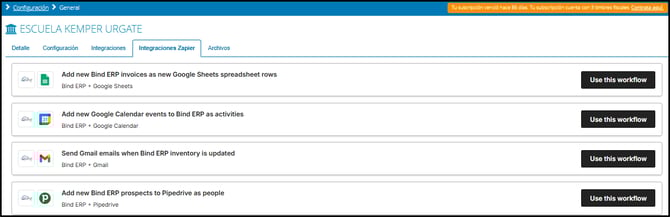
- Paso 1:Dirigete a Configuraciones>Integraciones Zapier, haz clic en el botón “User this Workflow”. Esto abrirá un panel denominado Zap Editor.
- Paso 3: Selecciona la opción “Create Person” como Trigger, Nota: Si la opción no está visible, damos clic sobre esta misma casilla para buscarla.
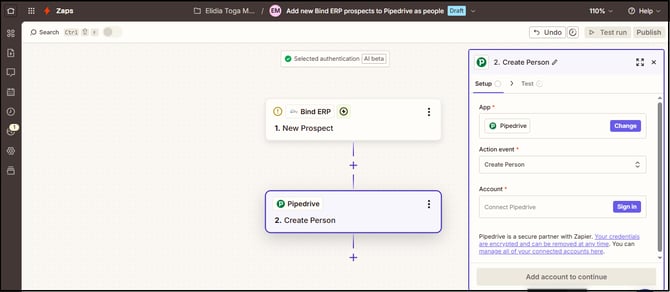
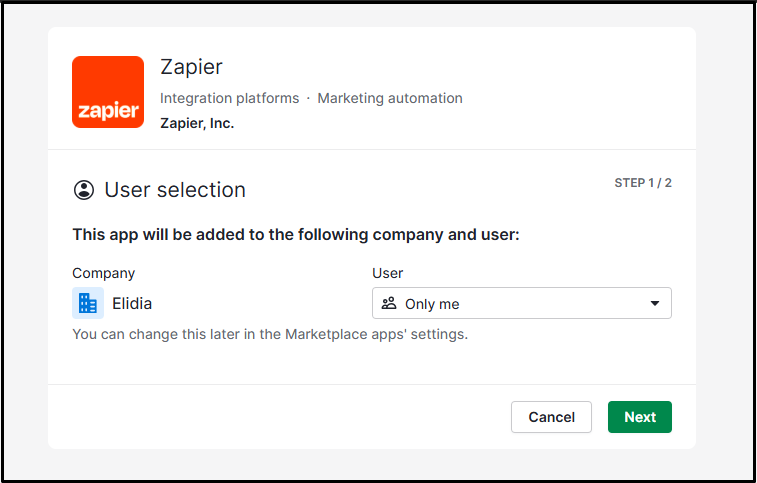
- Paso 4: Selecciona tu cuenta de Pipedrive desde Sing in, si es tu primera vez logeate y haz clic en el botón continue.
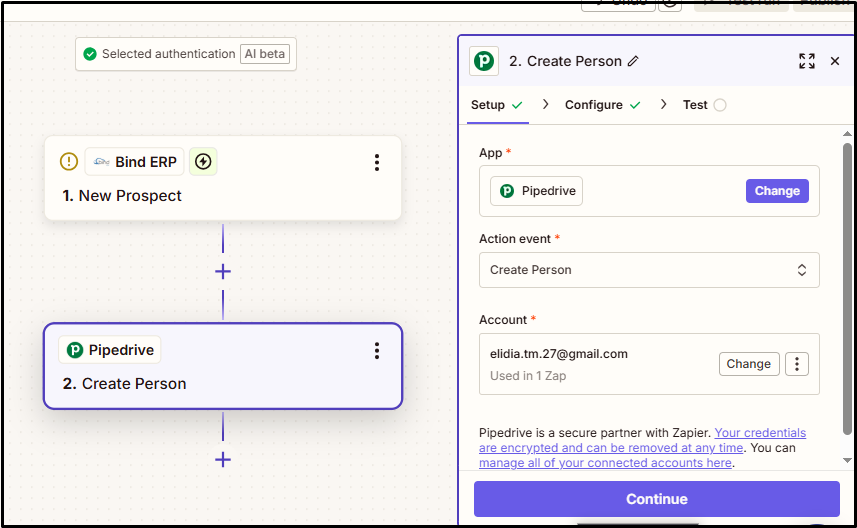
- Paso 9: Se mostrará la pantalla de configuración “Set up Bind ERP Prospect” con todos los campos que se requieren llenar para crear un Prospecto en Bind ERP.
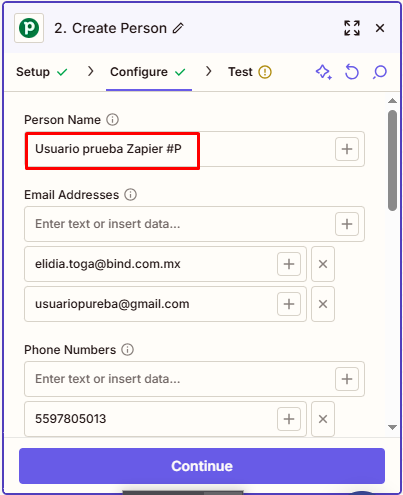
Nota: Zapier muestra información de la última Person creada en Pipedrive como ejemplo de la información que se mandaría a Bind ERP para llenar los campos del nuevo Prospecto.
Importante: Para evitar un ciclo infinito entre las aplicaciones, agregaremos al final del campo Name la etiqueta “#P”.
Una vez llenados todos los campos, damos clic en el botón “Continue”.
- Paso 10: Se mostrará un resumen de todos los campos con la información seleccionada. Validamos que la información en cada campo sea la correcta y damos clic en el botón “Test Step”.
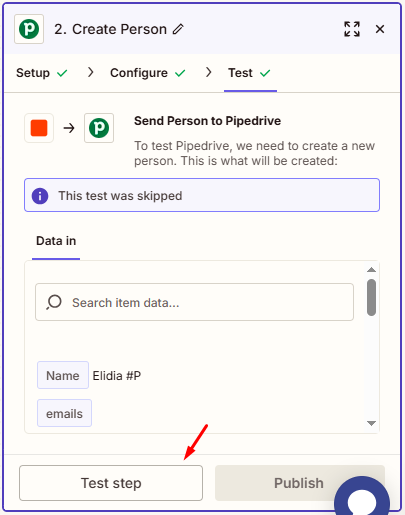
Nota: Recomendamos NO omitir este paso, ya que valida que la conexión se haga de forma correcta.
- Paso 11: Cuando aparezca el recuadro verde y la leyenda “Test was successful!”, da clic en el botón “Finish”.
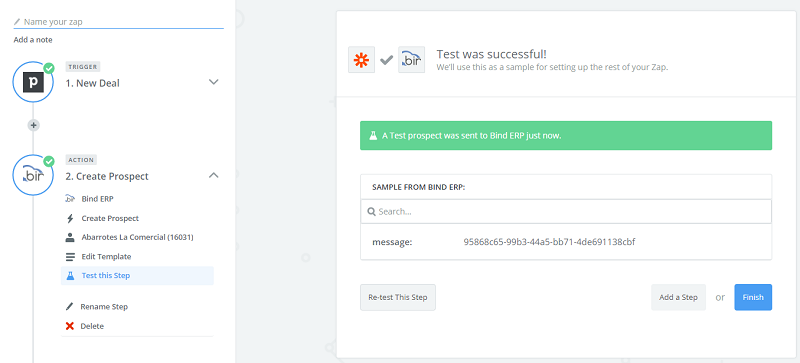
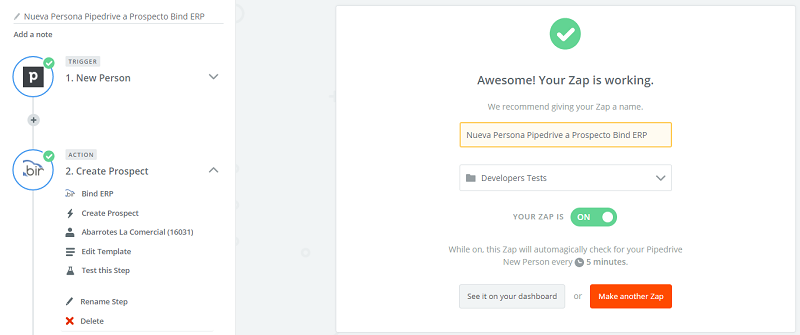
- Paso 12: ¡Listo! Tu Zap ha sido creado correctamente. Ahora solo resta asignar un nombre a tu nuevo flujo de trabajo. Para activarlo, damos clic en el botón “OFF”.
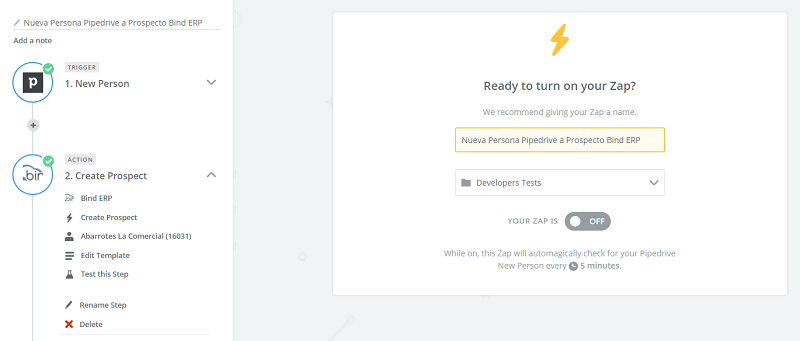
Finalmente, se mostrará el mensaje “Awesome! Your Zap is working”. Con esto, tu Zap ya está listo para comunicarse con Bind ERP: cada vez que se agregue una nueva Person en Pipedrive, se mostrará en el apartado de Prospectos en el módulo de Ventas de Bind ERP.