%20-%20Bind.png?width=100&height=75&name=Logo%20(color)%20-%20Bind.png)
👉Permisos
👉Añadir empleado
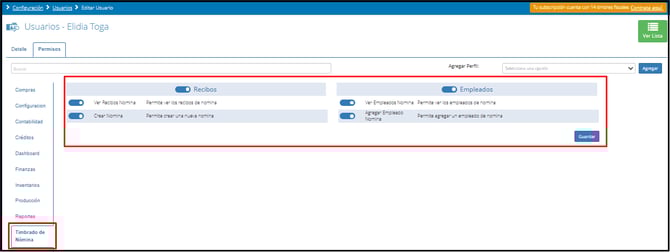
🔐 Permisos necesarios
Para acceder al módulo de Timbrado de Nómina y poder crear o editar empleados, es necesario que el usuario tenga los permisos correspondientes.
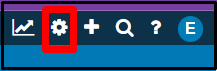
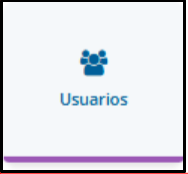
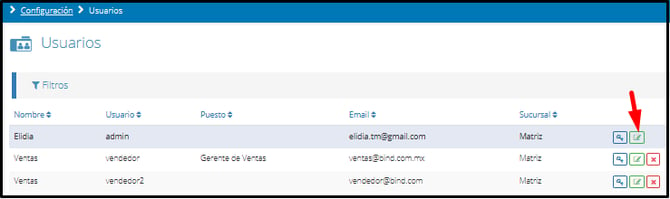
Asígnalos desde👉 Configuración > Usuarios > Editar usuario > Permisos
👩🧑Añadir empleado
Sigue estos pasos para registrar un nuevo empleado:
-
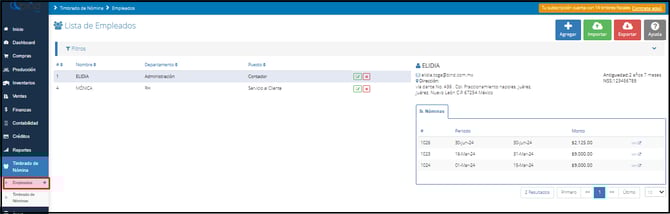
Ve a la columna de módulos (lado izquierdo de la pantalla).
-
Haz clic en Timbrado de Nóminas y selecciona la opción Empleados.
-
Se mostrará la lista de empleados activos en el sistema.
-
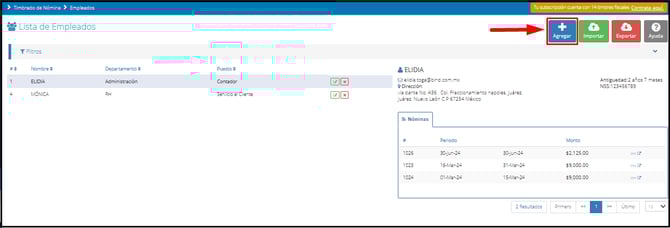
Da clic en el botón azul Agregar (parte superior derecha).
-
✍️ Completa la información del empleado
Es muy importante capturar los datos exactamente como aparecen en la Constancia de Situación Fiscal del trabajador. A continuación, te compartimos los campos que debes llenar:
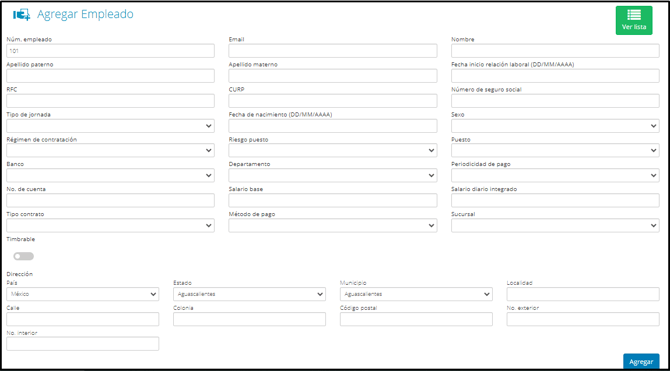
Datos generales
-
Número de empleado
-
Correo electrónico
-
Nombre y apellidos (sin abreviaciones ni cambios)
-
Fecha de inicio de la relación laboral (obligatoria si tienes un registro patronal configurado)
-
RFC
-
CURP (obligatoria si tienes registro patronal)
-
Número de Seguro Social (obligatorio con registro patronal)
-
Fecha de nacimiento
-
Sexo
Información laboral
-
Tipo de jornada (requerido si tienes registro patronal)
-
Régimen de contratación
-
Puesto
-
Riesgo del puesto (si aplica)
-
Departamento
-
Periodicidad de pago
-
Salario base
-
Salario diario integrado (SDI) (obligatorio con registro patronal)
-
Tipo de contrato
-
Método de pago
-
¿Timbrable? (Selecciona "Sí" si usarás estos datos para emitir recibos de nómina)
Datos bancarios
-
Banco
-
Número de cuenta
Dirección del empleado
Captura la dirección completa: país, estado, municipio, localidad, calle, colonia, número y código postal.
📌 Importante: La dirección debe coincidir con lo registrado en la Constancia de Situación Fiscal y con el domicilio actual del empleado. -
-
✅ Finaliza el registro
Una vez que hayas completado toda la información, da clic en el botón azul Agregar.
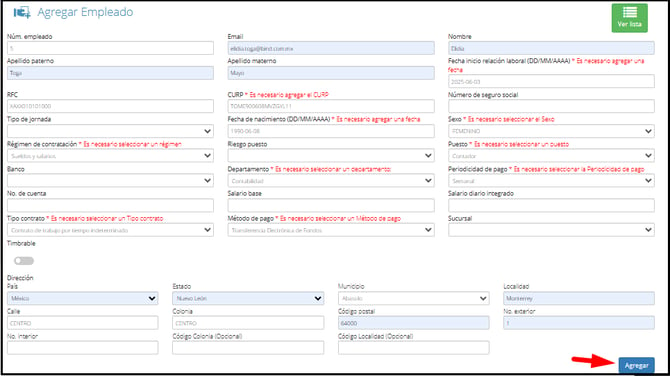 ¡Listo! El empleado ha sido dado de alta correctamente en el sistema.
👉 Los campos marcados con asterisco (*) son obligatorios y deben ser llenados para poder timbrar correctamente los recibos de nómina.
¿Te gustó el artículo? ¡No dudes en dejar tu calificación! 👍👎Tu opinión es importante para nosotros. ¡Anímate a calificar y compartir tus impresiones! 🌟📝