%20-%20Bind.png?width=100&height=75&name=Logo%20(color)%20-%20Bind.png)
👉Permisos para nómina
👉Agregar nómina
👉Detalles de la nómina
📌 Accesos rápidos
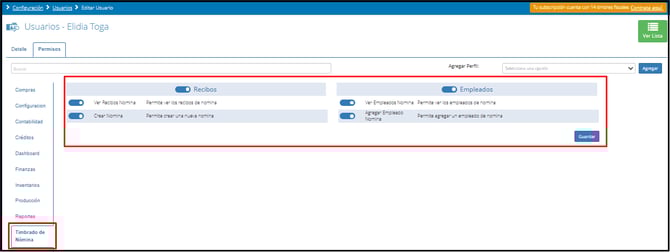
🔐 Permisos para nómina
Para poder acceder al módulo de Timbrado de Nómina y capturar o editar recibos, tu usuario debe tener los permisos adecuados.
Asígnalos desde:
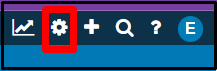
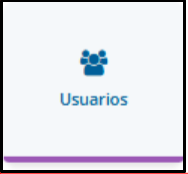
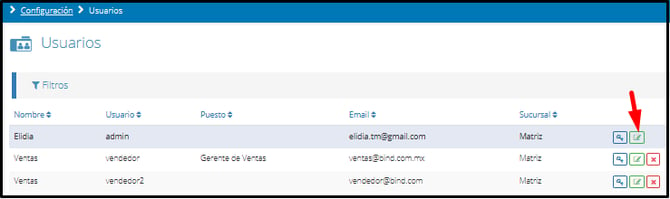
👉 Configuración > Usuarios > Editar usuario > Permisos>
🧾 Crear y timbrar recibos de nómina
-
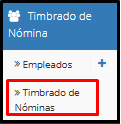
Ingresa al módulo Timbrado de Nómina desde el menú lateral.
-
Haz clic en la opción Timbrado de Nóminas (segunda opción de la lista).
-
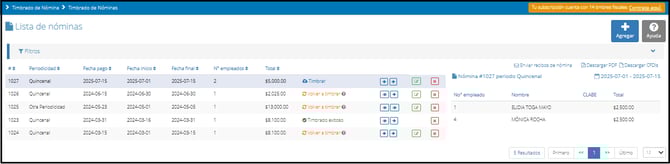
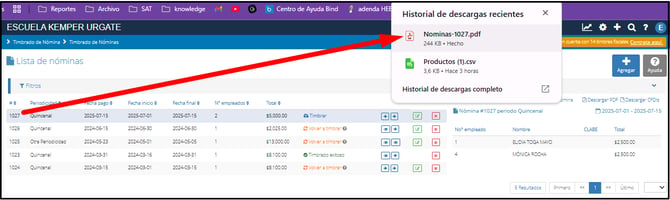
Verás una lista con las nóminas creadas: número, periodicidad, fechas de pago, inicio, final, número de empleados incluidos, total pagado, etc.
- Agregar una nueva nómina

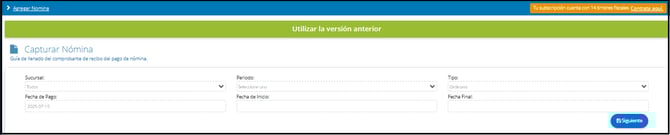
Haz clic en el botón azul Agregar, ubicado en la parte superior derecha.Completa el formulario con los siguientes campos:
-
Sucursal: Elige entre las sucursales previamente creadas.
-
Período: Se mostrarán solo los períodos vinculados a tus empleados.
-
Tipo de nómina: Ordinaria o extraordinaria.
-
Fecha de pago
-
Fecha de inicio del período
-
Fecha de fin del período
Haz clic en Siguiente para continuar.
-
-
👥 Seleccionar empleados: Se mostrará la lista de empleados correspondientes al período seleccionado (por ejemplo, quincenal) selecciónalos todos o uno a uno
 , puedes excluir a empleados si así lo deseas, usando la opción ❌.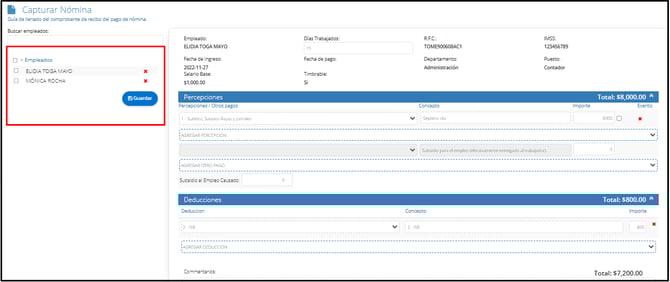
-
Capturar Recibo:
✅ Percepciones / Otros pagos
-
-
Percepción: Selecciona la percepción (sueldo, prima vacacional, premio, etc.).
- Nota:Para agregar la percepción de vacaciones puedes utilizar el código(001) correspondiente a sueldos y salarios.
-
-
-
-
-
Concepto: Motivo del pago.
-
Importe: Monto correspondiente.
-
Exento: Marca la casilla si la percepción está exenta de impuestos
.
Si una parte está exenta y otra gravada, debes agregar dos líneas: una con el importe gravado (sin marcar la casilla) y otra con el importe exento, marcando esta última en la casilla correspondiente. -
Subsidio para el empleo: Monto del subsidio efectivamente pagado.
-
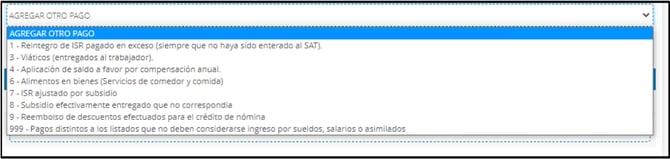
Agregar otro pago: Se desplegará una lista con los conceptos de otros pagos según lo establecido por el SAT. Estos se registran únicamente con fines informativos y no se suman a las percepciones del trabajador, ya que no constituyen ingresos acumulables.
-
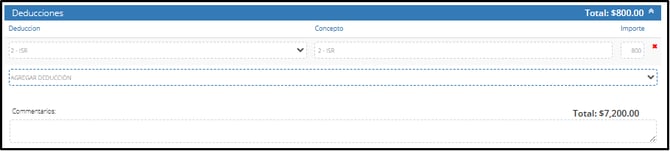
Deducción: Selecciona la que aplica al empleado.
-
Concepto: Motivo del descuento.
-
Importe: Monto a descontar.
-
Puedes añadir comentarios adicionales en el recuadro inferior del formulario.

-
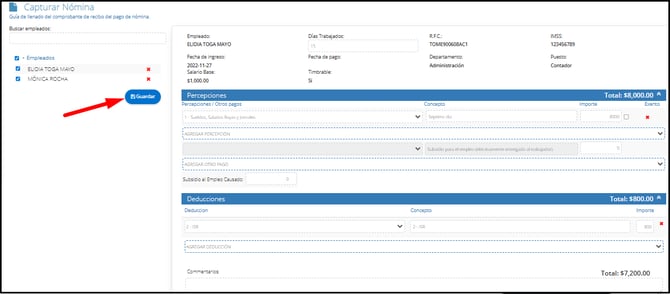
Una vez que hayas registrado todas las percepciones y deducciones de tus empleados, haz clic en el botón azul Guardar para continuar.
-
- Resumen del recibo de nomina: Verás un resumen de los recibos por empleado: ingresos, deducciones y total neto.
Si necesitas editar algún recibo, haz clic sobre el nombre del empleado. Cuando todo esté correcto, haz clic en Aceptar.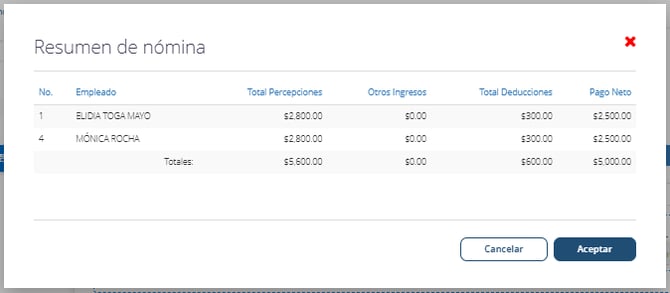
-
🔍Detalles de los recibos de nómina
Una vez guardada la nómina, podrás visualizarla en la lista principal del módulo.
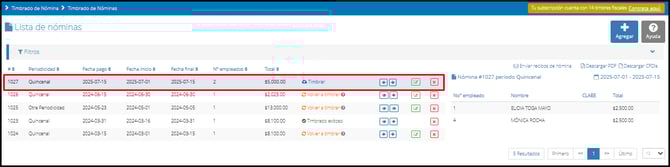
Además de ver todos los datos clave como su número de nómina, periodicidad de pago, fechas de inicio y fin, fecha de pago, número de empleados, total pagado, desde esta sección puedes realizar las siguientes acciones:
-
Editar:
 Puedes cambiar la información si es necesario.
 -
Agregar Gasto:
 Registra la orden de gasto correspondiente a la nómina (Ten en cuenta que en esta orden no se reflejan las deducciones aplicadas, únicamente verás el importe total pagado de la nómina.).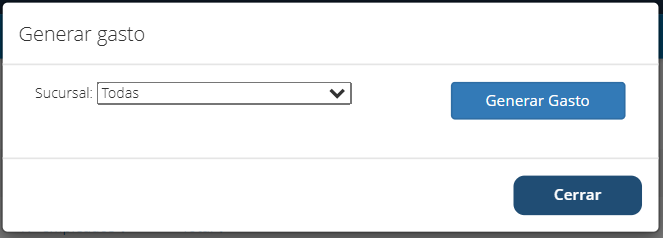
-
Agregar Póliza:
Para mas detalles sobre esta póliza da clic aquí👉colocar aquiGenera una póliza contable de diario con los datos de la nómina(percepciones y deducciones).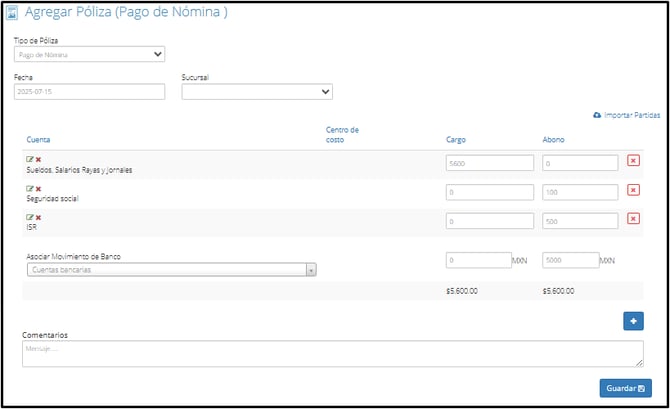
-
Timbrar:
 Da validez fiscal a los recibos capturados.
 -
Eliminar:
 Si necesitas eliminar toda la nómina.
 - Volver a timbrar: Esta opción te mostrará los errores detectados que impidieron timbrar la nómina correctamente. Haz clic para revisar cada detalle para corregirlos y volver a intentarlo.

📌 Nota: Si en la lista de nóminas aparece el ícono de un ojo  , significa que la orden de gasto o la póliza de nómina ya ha sido creada para esa nómina.
📤 Opciones adicionales
Al hacer clic sobre una nómina, del lado derecho de tu pantalla verás opciones para: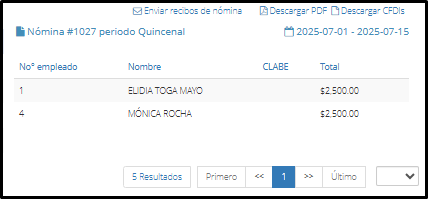
-
Enviar recibos de nómina: Envía por correo electrónico a los empleados.
-
Descargar CFDI (XML): Solo disponible si los recibos ya fueron timbrados.
-
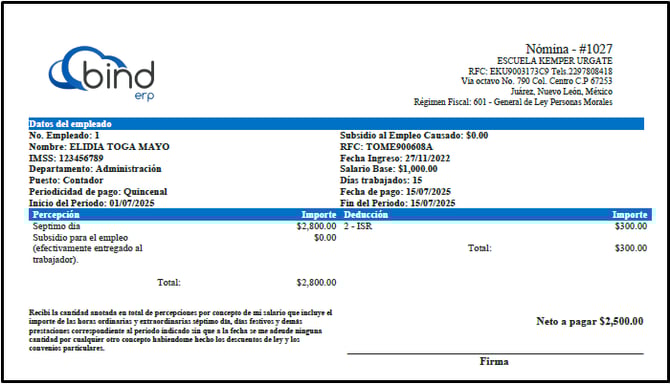
Descargar PDF: Descarga un archivo con el detalle de todos los recibos. El archivo incluirá los ingresos, deducciones y neto por empleado.
📚 Guías de llenado y recursos útiles
Descarga aquí las guías oficiales del SAT para el llenado correcto:
¿Te gustó el artículo? ¡No dudes en dejar tu calificación! 👍👎Tu opinión es importante para nosotros. ¡Anímate a calificar y compartir tus impresiones! 🌟📝